Showing posts with label tips. Show all posts
6:51 PM | Posted in
Pengen memberi gambar background untuk flashdisk maupun folder-folder dalam windows explorer anda ? Mungkin 2 cara di bawah ini bisa anda gunakan untuk keperluan tersebut.

Berikut ini ada script yang bisa anda gunakan untuk memberi background pada windows explorer anda:

[extshellfolderviews]
{BE098140-A513-11D0-A3A4-00C04FD706EC} = {BE098140-A513-11D0-A3A4-00C04FD706EC}
[{BE098140-A513-11D0-A3A4-00C04FD706EC}]
Atrributes=1
Iconarea_image=namafile.jpg
Iconarea_text=01x012c071d
[.shellclassinfo]
Confirmfileop=0


Langkah-langkahnya:
1. Copy script di atas dan paste di Notepad
2. Ubah namafile.jpg dalam script di atas dengan nama file gambar yang ingin anda jadikan background.
2. Simpan dengan nama file eksistensi Desktop.ini di folder yang ingin anda beri background. Jangan lupa letakkan pula gambar yang anda jadikan background dalam folder yang sama!.

Sudah silahkan refresh dan lihat hasilnya!


Kalau nggak pengen ribet Download saja DISINI, tinggal di extract di folder yang ingin ubah gambar backgroundnya.

Sebaiknya gunakan background yang cerah, karena font default dari windows explorer berwarna hitam, supaya tulisannya tetap kelihatan. Anda juga bisa menggunakan software Backgound maker maupun folder tweker untuk mengubah font default windows yang berwarna hitam menjadi warna lain.

Untuk beberapa komputer cara di atas tidak berfungsi, entah kenapa saya sendiri kurang tahu sebabnya. Di komputer saya pun cara di atas tidak bisa, tapi di komputer teman saya dapat berfungsi dengan baik.

Tapi jangan berkecil hati dulu jika ternyata cara pertama di atas tidak bisa berjalan di komputer anda , masih ada solusi lain yakni dengan menggunakan software Background Maker. yang Bisa anda Download DISINI


Cara Penggunaannya:
1. Taruh software Background Maker di folder yang ingin anda beri background
2. Jalankan Software Backgound Maker kemudian tekan next >
3. customize This Folder, pada Customize--> centang semuanya (3 pilihan)
4. Change Folder Template biarkan kosong trus Next > lagi
5. Modify Background and Filename Appereance
pilih Browse cari file gambar yang ingin anda gunakan untuk background. atau anda bisa langsung memilih menggunakan gambar background dari beberapa pilihan yang telah disediakan. tentukan juga Warna Text (kalau backgound anda gelap, ubah warna text dengan yang cerah supaya tulisannya kelihatan)
6. Add Folder comment biarkan kosong lalu klik Next >
7. Klik Finish

Sudah... Silahkan Refresh dan lihat hasilnya! kalau tidak sesuai anda bisa mengulangi lagi langkah-langkah diatas, hingga menemukan background yang lebih sesuai dengan keinginan anda. Selamat Bereksperimen!
Read More
Category:
��
6:46 PM | Posted in

FlashDisk /UFD saat ini merupakan benda personal yang dimiliki banyak orang khususnya kaum mobile.biasanya mereka menggunakannya untuk menyimpan data pekerjaan, file penting atau lainnya.oleh sebab itu flash disk sangat penting keberadaannya. Karena flash disk sering digunakan, boleh lah kita memberi polesan agar tidak terlihat membosankan.

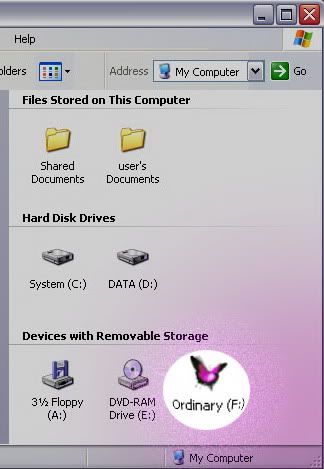
kali ini kita akan mengganti icon pada flash disk. coba anda hubungkan flash disk anda ke konektor usb,setelah autorun, di explorer akan muncul icon removable disk standar yang diberikan windows (kelihatannya terlalu standar).

kita bisa merubah nya loh dari icon standar menjadi icon lain atau dengan foto kita, pertama-tama yang perlu disiapkan adalah 1 buah icon (gambar yang berekstensi *.ico) jika anda tidak mempunyai file icon anda bisa membuatnya menggunakan program gratisan "icoFX"

1.Jalankan Note Pad
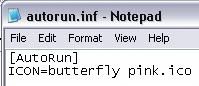
2.ketikkan skrip di bawah ini :

[autorun]
icon=nama file icon .ico

ganti yang berwarna merah dengan nama Icon.

contoh :


3.simpan kedalam flash disk,tapi jangan didalam folder, dan simpan dengan nama autorun.inf
4.eject flash disk anda,cabut dari konektor dan sambungkan kembali ke konektor usb
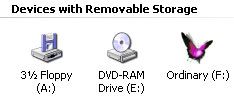
Apa hasilnya? coba buka My Komputer, Icon yang telah anda siapkan menjadi icon flash disk pada urutan removable disk.


"Anda juga bisa merubah Icon Hard disk dengan cara yang sama.."
Read More
Category:
��
6:44 PM | Posted in

Firefox adalah salah satu browser internet yang paling banyak digunakan orang dalam menjelajahi dunia maya dengan keamanan yang lebih baik dari software browser lainnya seperti Opera atau Internet Explorer yang tentunya akan menjadikan Firefox sebagai browser pilihan utama mereka.

Dibalik dari sisi keamanan dan lainnya Firefox mempunyai sisi kelemahan yang salah satunya adalah banyak memakan memori komputer.

Berikut ini akan kita bahas tuntas bagaimana memaksimalkan Firefox sehingga dapat berjalan dengan stabil dan cepat dalam browsing di dunia internet dengan hasil yang maksimal dan tentunya menjadikan Firefox sebagai browser yang powerful.

Mengurangi jumlah penggunaan RAM Firefox menggunakan fitur cach

1. Jalankan Firefox dan ketik di address “about:config” tanpa tanda(petik)
2. Temukan tulisan “browser.sessionhistory.max_total_viewers”
3. Set Value jadi “0″ (nol) dengan mengkil 2 x pada value

Meningkatkan Kecepatan Firefox dalam meload halaman

1. Temukan dan set valuenyaSet “network.http.pipelining” menjadi “true”
Set “network.http.proxy.pipelining” menjadi “true”
Set “network.http.pipelining.maxrequests” menjadi “10″

2. Klik kanan pada layar kemudian New => Integer dan tuliskan “nglayout.initialpaint.delay” set value “0“ (nol)
3. Klik kanan pada layar kemudian New => String dan tuliskan “network.dns.disableIPv6” set value “false”
4. Klik kanan pada layar kemudian New => Integer dan tuliskan “content.notify.backoffcount” set value “5”
5. Klik kanan pada layar kemudian New => Integer dan tuliskan “ui.submenuDelay”: set value “0“ (nol)

Mengurangi penggunaan 10MB RAM saat Firefox diminimalkan

Klik kanan pada layar kemudian New => Boolean dan tuliskan “config.trim_on_minimize” set value “true”Setelah setingan Firefox selesai kemudian restart Firefox dan jalankan kembali.
Read More
Category:
��
6:42 PM | Posted in


Setelah membaca judul posting ini mungkin Anda bertanya-tanya apakah itu benar-benar mungkin. Yeah! Hal ini mungkin saja.kalkulator bisa menyembunyikan file dengan aman yang mampu menyimpan dan menjaga file dan folder yang aman. Kalkulator aman terlihat sama seperti kalkulator default pada Windows dan sebenarnya bahkan dapat melakukan perhitungan sama seperti kalkulator lainnya. Ketika Anda mulai Safe Kalkulator yang akan tampak seperti gambar di bawah ini.


Kode default / pin untuk aman adalah '123 '.Jadi, untuk membuka Anda perlu mengetik '123 'di kalkulator dan tekan pada' MS ', sekarang kalkulator akan masuk ke mode aman.Di sini Anda dapat mengubah pin default jika Anda inginkan dengan mengklik pada 'pin Baru'.


Sekarang klik pada '+' dan kemudian 'untuk =' mengkonfirmasi dan masuk ke dalam aman untuk menelusuri dan memilih file yang ingin Anda sembunyikan.Klik pada 'Store' setelah Anda selesai.

  • Download Safe Calculator

  • Read More
    Category:
    ��
    6:38 PM | Posted in


    Memang membosankan dan mengesalkan kalau harus menunggu PC hidup...
    padahal mereka bisa menghidupkan PC dalam sekejap.

    Berikut ini adalah trik yang sangat Cool menghidupkan PC Anda dalam detik saja.

    Caranya adalah sbb:
    ==========

    * Start-> Run Ketik "regedit" (tanpa tanda kutip)

    * Arahkan ke: HKEY_LOCAL_MACHINESYSTEMCurrentControlSetControlContentIndex

    * Sekarang Pencarian untuk "Startup Delay"

    * Double Click/click kanan->Modify

    * The Default Value Is 4800000/75300(Decimal/Hexadecimal)

    * Click pada Decimal and Change the value To “40000″ atau Click on Hexadecimal dan Change the value to “9c40″


    * Selesai !! dan Restart PC untuk melihat perubahannya !!
    Read More
    Category:
    ��
    6:05 PM | Posted in

    Sebagai pilihan saya, Firefox Browser No 1 di dunia dan jutaan pengguna yang menggunakannya sejak lebih dari 3 tahun. Di luar kotak firefox memiliki tema yang sangat abu-abu dan membosankan, yang tidak duduk baik dengan Windows 7, tetapi ini bisa diperbaiki dengan menginstal tema Firefox untuk Windows 7. Windows 7 theme saat ini hanya bekerja dengan Firefox 3.5, tapi penuh dukungan 3,6 mungkin akan ditambahkan sekali beta berakhir...


    Untuk menginstall hanya download file dan Copy userChrome.css dalam arsip ini ke%% appdata / Mozilla / Firefox / Profil / / dan membuka kembali Firefox. Untuk mendapatkan efek Aero Glass effect anda bisa juga mendownload Firefox Addon Glasser.

    Read More
    Category:
    ��
    6:02 PM | Posted in
    Dulu saya masih bingung bagaimana cara untuk mengubah ICON dari executable (. Exe) file sehingga file exe bisa di rubah Icon nya. banyak Tool yang baru seperti TuneUp Winstyler untukmelakukan pekerjaan ini dengan menyesuaikan Windows untuk menampilkan ikon kustom untuk pengguna Namun dalam kenyataannya. ketika file tersebut di bawa ke komputer lain maka iconnya akan hilang...

    tapisekarang saya menemukan cara bagaimana untuk mengubahnya...
    Untuk tujuan ini saya telah menemukan sebuah alat yang bagus yang memodifikasi file exe dan akan menanamkan ICON pilihan Anda ke file itu sendiri.yaitu: Alat mengubah ICON exe permanen..

    saya akan memberikan instruksi langkah demi langkah tentang cara menggunakan alat ini untuk kristal Bagaimana mengubah Icon file aplikasi (exe). Mengubah ikon.

    pergi ke www.shelllabs.com dan download trial version Icon Changer dan installanya (hanya bekerja pada XP dan Vista).
    Klik kanan pada file exe ICON yang harus diubah.

    3.Sekarang Anda akan melihat pilihan Change Icon ... Klik pada pilihan itu.

    4.Sekarang program Icon Changer akan terbuka.

    5.changer Icon akan mencari semua Icon pada sistem Anda, sehingga Anda dapat memilih salah satu dari mereka.

    6.Sekarang pilih ICON pilihan Anda dan klik pada SET.

    7.Sekarang pop up akan muncul dan meminta Anda untuk memilih dari salah satu dari dua pilihan.

    a.Change diembed ikon.
    Windows b.Adjust untuk menampilkan ikon kustom.

    Pilih pilihan pertama (Mengubah icon diembed).

    8. Anda mendapatkan ICON done.The berubah.
    ..
    Read More
    Category:
    ��
    2:48 AM | Posted in

    halo teman-teman. hanya sekedar berbagi tentang cara untuk mengunci atau melindungi folder yang benar-benar tidak boleh seorangpun yang sengaja atau tidak membukanya. hehe. terserah isinya apa aja. oya sebenarnya banyak sekali software yang bisa dipakai misalnya folder lock, instan lock dan masih banyak lagi.
    nah berikut adalah trik untuk mengunci folder dengan cara mudah tanpa instal software
    1. buka notepad lalu coppy vaste tulisan dibawah ini

    @ECHO OFF
    titipan kunci folder
    if EXIST "Control Panel.{21EC2020-3AEA-1069-A2DD-08002B30309D}" goto UNLOCK
    if NOT EXIST Locker goto MDLOCKER
    :CONFIRM
    echo Serius nich mau Kunci ??(Y/N)
    set/p "cho=>"
    if %cho%==Y goto LOCK
    if %cho%==y goto LOCK
    if %cho%==n goto END
    if %cho%==N goto END
    echo Invalid choice.
    goto CONFIRM
    :LOCK
    ren Locker "Control Panel.{21EC2020-3AEA-1069-A2DD-08002B30309D}"
    attrib +h +s "Control panel.{21EC2020-3AEA-1069-A2DD-08002B30309D}"
    echo Foldernya dah terkunci
    goto End
    :UNLOCK
    echo Eiittt masukkan pasword dulu
    set/p "pass=>"
    if NOT %pass%== titipan goto FAIL
    attrib -h -s "Control Panel.{21EC2020-3AEA-1069-A2DD-08002B30309D}"
    ren "Control Panel.{21EC2020-3AEA-1069-A2DD-08002B30309D}" Locker
    echo Folder Unlocked successfully
    goto End
    :FAIL
    echo Invalid password
    goto end
    :MDLOCKER
    md Locker
    echo Foldernya berhasil di buat
    goto End
    :End

    2. save dengan tipe all file dan beri nama apa saja dan ahiri dengan .bat contoh: kunci.bat
    3. simpan file tadi dimana kita suka lalu tekan enter.
    4. silahkan periksa dan temukan di folder tempat kita menyimpan file .bat tadi pasti terdapat folder dengan nama locker
    5. simpan folder yang akan kita kunci ke dalam folder yang bernama locker tadi.
    6. kembali ke file .bat tadi lalu tekan enter dan carilah file locker dengan tab, bila sudah pas pada locker tekan enter dan tekan y lalu enter lagi.
    7. silahkan cek pasti folder locker itu menghilang. nah untuk membukanya atau menampilkan kembali enter pada file .bat tadi dan masukan pasword yaitu titipan. catatan: untuk mengubah pasword caranya yaitu sebelum kita save ke notepad tulisan di atas tadi silahkan edit kata-kata diatas yang namanya titipan menjadi apa saja. itu akan menjadi pasword kita nanti.hehehe. silahkan mencoba. salam.

    Read More
    Category:
    ��
    7:27 PM | Posted in
    Bagi penggila Facebook atau friendster dan lain lain yang narsis banget ,pasti rugi banget klo belum nyoba situs editing foto instan yang online ini,simple dan sangat cepat hasil nya,silahkan dicoba

    yang perlu kamu lakukan hanyalah siapkan foto yang mau di tambahkan di salah satu effek yang tersedia,pilih efek yang kalian sukai lalu upload foto kalian dan hasil nya bisa kalian save dan langsung pakai atau upload di halaman profile facebook kalian hohoho,..


    silahkan mencoba situs http://photofunia.com

    dan ada juga di picjoke.com
    dan hasilnya

    Read More
    Category:
    ��
    7:21 PM | Posted in

    menggunakan metode ini,user bisa me-shutdown,restart,hibernasi,sebuah komputer.hanya dengan mengirim email dari handphone

    untuk melakukan ini,yang perlu kamu butuhkan ialah Microsoft Outlook yang biasanya sudah terinstall di Komputer kalian yang terintegrasi dengan Microsoft Office (cari biasanya sudah ada dan sepaket dengan Microsoft Office lainnya).pastikan ada di komputer kamu dan,terpasang internet

    so this is how to do it

    1. Kamu butuh Batch File untuk melakukan Shutdown,hibernate dll.kamu bisa menuliskan nya sendiri atau download disini

    2. Extract ke C:\Drive kamu dan pastikan ke dalam Path seperti Berikut
    C:\sms_functions\shutdown.bat(penting:pastikan Path nya exist)

    3. Buka Microsoft Outlook.pastikan email kalian sudah di konfigurasikan. sekarang kalian harus membuat Outlook mengecek inbox kalian setiap 1 menit sekali,kalian bisa melakukan settingan ini di Tools:options

    4. Lalu klik Mail Setup Tab,lalu,klik tombol Send/Receive

    5. Pastikan kotak Schedule an automatic send/receive every . . .di centang,dan set angka menit nya isi dengan angka 1.lalu close

    6. Skarang Buka Tools:rules and Alerts . .lalu klik tombol option di kanan atas dan tekan tombol IMport Rules

    7. Sekarang pilih file Shutdown.rwz yang sudah ada di folder yang kalian download tadi

    8. Sekarang ,setiap kali kalian mengirim pesan ke Email kamu dengan subject smsshutdown%%,komputer kalian akan Shutdown dengan sendirinya.
    Read More
    Category:
    ��
    7:16 PM | Posted in
    Tutorial ini mungkin berguna bagi kalian yang mempunyai kebiasaan mendengarkan musik sambil tiduran,atau mungkin kebiasaan download file yang gede malem2 dan mata uda rapet ga kompromi hohoho,kamu bisa membuat komputer kamu shutdown otomatis tanpa program dalam jangka waktu yang diinginkan.cukup menggunakan Notepad.


    "shutdown -s -t "
    save file dan ganti extention menjadi .bat (contoh filename.bat).dan file bat pun uda dibuat
    untuk menggunakan nya,saat kamu inginkan komputer mati dalam satu jam misalnya,kamu bisa klik 2x di file tersebut,maka dalam selang waktu tertentu yang uda di set,komputer akan mati dengan otomatis

    command untuk restart :
    "shutdown -r -t "

    untuk pengen tau lebih jelas ketikan shutdown /help di cmd untuk mengetahui option dan shutdown command lain.

    kamu bisa melakukan ini tanpa file batch pula(.bat)

    buka aja cmd kamu lalu ketikan shutdown -s -t xxxx(xxxx disini maksudnya jumlah detik nya)

    contoh:
    shutdown di seting dlm waktu 1 jam(3600 detik) tanpa batch file:


    sumber : disini dengan perubahan...
    Read More
    Category:
    ��
    7:03 PM | Posted in
    Menyembunyikan File Apapun (klaian bisa menyembunyikan Trojan/Virus/RAT/keylogger dll)ke dalam sebuah file gambar (jpg gif dll),karena File gambar dengan mudah menarik perhatian orang dan dengan gampang nya mereka yang tertarik akan suatu gambar biasanya langsung mengklik 2x di File gambar tersebut,dengan menggabung kan file gambar dengan virus misalnya,kita bisa membuat penyebaran virus tersebut lebih mudah di distribusikan,dan dengan gampang nya akan di execute oleh korban,:D

    Item yang di butuhkan

    -Icon Changer
    -Sebuah Binder, silahkan donwload disini
    -Sebuah Otak, hehehe

    1. Sediakan FIle /virus/Trijan/RATs/atau apapun yang ingin di Sebarkan,contoh kita punya File Server1.exe


    2. Cari gambar yang ingin di distribusikan dan akan di gabung kan dengan File kamu

    3. Gabungkan 'Server1.exe' dan Gambar kmu dengan Binder,dan setelah di gabungkan akan ada satu file hasil penggabungan,beri nama Virus1.exe,


    saya recomendasikan Easy Binder 2.0,yang menyediakan Bytes total,dan Icon Extractor,dan beberapa Option Packing yang bagus.dapatkan disini
    http://www.4shared.com/file/207087228/ad7afbbe/Easy_Binder.html

    4. Pastikan 'Hide Common Extensions' tidak di centang di Folder OPtions


    5. Ganti nama 'Virus1.exe' menjadi 'namagambar.jpeg - namaemail/webAddress.com'.Untuk contoh,kita beri nama 'HPIC_119.jpeg - undies@live.com'


    .com sebenernya sama fungsi nya dengan .exe,

    6. Jika kamu berencana menyebarkan virus VIa MSN skip hingga ke step 7.jika kamu berencana menyebarkan virus Via situs Upload,Skip ke step 8.

    kita akan ganti Icon nya,direcomendasikan menggunakan Icon Extractor ,kalian bisa download di
    http://www.4shared.com/file/159949539/e55b6eea/PC_Icon_Extractor_39.html?s=1
    atau,kalian bisa cari di media search lain nya

    7. Kamu musti ganti icon file kamu,cari File gambar yang kamu barusan pake,dan rubah menjadi sebuah icon.Bagaimana caranya?Cari Situs online converter dari Picture menjadi Icon.GUnakan search "picture to Icon Converter".setelah di buat,gunakan Icon Changer program untuk mengganti Icon dari file .ico (file icon yang baru kamu buat dari gambar).Saat kamu mengirimkan ke orang-orang lewat MSN,file tersebut akan terlihat di Kotak kecil yang terlihat gambar kamu didalamnya


    8. Kamu ga perlu mengganti icon file tersebut,gunakan Icon Changer program.cari .jpeg icon.dan ubah ICON kotak putih jelek tersebut menjadi .jpeg icon.


    9. File kamu akan terlihat sangat seperti File gambar.beberapa orang mungkin tau kalau .com adalah sebuah extensions,namun rata2 pengguna komputer tidak akan menemukan perbedaan diantaranya.dan akan mendownload tanpa curiga.

    sumber : disini dengan banyak perubahan
    Read More
    Category:
    ��
    6:53 PM | Posted in
    Takjub dengan Windows Vista? pengen ngerubah XP menjadi Vista?
    Coba install Vista Mizer atau Winstep Xtreme atau Vista Transformation Pack (VTP).

    Vista Mizer:
    Vista Mizer 3.3.0.0 adalah software yang bisa anda gubakan untuk mentransformasi windows XP, MCE atau windows server 2003 memiliki tampilan 100% windows vista. Vista Mizer 3.3.0.0akan mengubah dan menyulap tampilan windows XP, MCE atau windows server 2003 anda menjadi tampilan yang sama dengan windows vista.
    Nikamati pengalaman menggunakan windows vista namun dengan sistem operasi windows XP, MCE atau server 2003. Ada lebih dari 380 perubahan dan modifikasi tampilan yang akan dilakukan oleh Vista Mizer 3.3.0.0 ini mulai dari perubahan icon, gambar, video dan sebagainya hingga tampilan windows XP, MCE atau windows server 2003 anda tampak seperti windows vista 100%.
    Kelebihan dari Vista Mizer 3.3.0.0 adalah Vista Mizer 3.3.0.0 hanya mentransformasi tampilan dan tidak mengubah sistem dasar dari windows XP, MCE atau windows server 2003 anda. Sehingga anda tidak perlu khawatir terjadi kerusakan sistem atau rusaknya sistem operasi windows anda.
    Saat proses instalasi, Vista Mizer 3.3.0.0 menyediakan menu dimana pada menu tersebut anda bisa memilih mana yang akan anda ubah dan mana yang tidak ingin anda ubah. Modifikasi yang dilakukan oleh Vista Mizer 3.3.0.0 tidak membuat sistem windows menjadi tidak stabil karena Vista Mizer 3.3.0.0mentransformasi windows XP, MCE atau windows server 2003 anda dengan sangat aman dan sempurna.
    Vista Mizer 3.3.0.0menyediakan update untuk menjaga agar tampilan windows anda selalu memiliki tampilan terbaru. Di dalam Vista Mizer 3.3.0.0 juga sudah built in backup saat proses transformasi, sehingga ada bisa dengan mudah mengembalikan tampilan anda menjadi tampilan awal atau tampilan sebelum ditransformasi.
    Fitur Vista Mizer 3.3.0.0 :
    - Mengubah tampilan windows XP, MCE atau windows server 2003 anda menjadi windows Vista.
    - Modifikasi sangat aman dan sempurna, tidak merusak sistem windows anda.
    - Multi bahasa
    - Mempunyai menu pilihan mana file dan tampilan yang akan anda modifikasi dan mana yang tidak.
    - Mengecek kompabilitas file sebelum dilakukan proses transformasi tampilan
    - Backup original system file sehingga anda bisa dengan mudah mengembalikan perubahan dan tansformasi kapan saja yang anda inginkan
    - Modifikasi ulang terhadap sistem file setelah terjadi update windows otomatis
    - Mengembalikan tampilan awal windows anda tanpa harus menguninstal program Vista Mizer 3.3.0.0

    Download Vista Mizer 3.3.0.0 (18,7 MB)

    Winstep Xtreme:

    Download Winstep Xtreme

    Vista Transformation Pack (VTP):

    Download Vista Transformation Pack

    *Buat System Restore dulu sebelum install. Maaf screenshotnya ngga ada, karna pasti semua udah pernah liat Vista kan? hehe :D

    UPDATE: Vista Transformation Pack versi 9.0.2 (27.11 MB) DOWNLOAD/UNDUH

    sumber : disini !
    Read More
    Category:
    ��
    6:52 PM | Posted in
    Pertama: Mengubah Tampilan XP ke Fedora Linux Distro
    "Alat ini dimaksudkan untuk membuat mirip XP Fedora Linux Distro. Meskipun hanya utilitas bungkus gaya visual yang sederhana, itu tidak termasuk ikon, screensaver dan wallpaper, dan lain-seperti kulit Fedora untuk program."

    Download Fedora Linux Distro Transformation Pack


    Kedua: Mengubah Tampilan XP ke Ubuntu
    "Pack ini berisi gaya visual, ikon dan tambalan lain yang dapat memberikan coklat Ubuntu melihat ke Windows XP. Jika Anda hanya tidak bisa mendapatkan Ubuntu bekerja pada PC Anda, tetapi masih mengasihi terlihat, Anda dapat men-download packnya ini."

    Download Ubuntu Transformation Pack


    Screenshoot:


    Fedora Linux Distro:


    Ubuntu:


    Eh...! Jangan lupa buat restore pointnya dulu

    sumber : dsiini !
    Read More
    Category:
    ��
    6:50 PM | Posted in
    Windows XP menjadi seperti tampilan Linux? pasti bagus dong? gimana caranya?
    Caranya sih cuma tinggal install Crystal Clear-nya, nih link downloadnya:

    Download Crystal Clear ( 16.991 KB )

    Menurutku sih tampilannya cukup simpel tapi menjadikan suasana Windows XP yang membosankan jadi seperti Linux :D
    Nih screenshot-nya:


    Nah gimana? bagus bukan? kalo berminat silahkan download dan install, tapi kalo sebaliknya ya ngga usah download hahay. Oh ya disini Crystal Clear juga menyertakan "Object Dock" untuk menghias sisi desktop. Dan jangan lupa membuat System Restore-nya biar kalo ngga suka atau sering error atau apalah gitu, bisa mengembalikan ke pengaturan sistem sebelum menginstal Crystal Clear.

    sumber : disini
    Read More
    Category:
    ��
    6:44 PM | Posted in
    It's amazing!
    Kali ini kita akan mengubah tampilan XP jadi Windows 8! (wooooww.......)
    Aneh memang, karna Windows 8 belum dirilis, tapi kita akan mengubah WinXP ke 8.
    Biar ngga penasaran tak kasih tau caranya (caranya agak ruwet, tapi ya ngga ruwet" amat)

    download WindowsBlinds-nya dulu: download WindowsBlind -->ekstrak terus install,
    kalo udah punya langsung aja ikuti step berikut:
    Download Windows 8 Theme:

    Download Win8 theme

    Alternatif link:

    Download Win8 theme (Mirror 1)
    Download Win8 theme (Mirror 2)

    Setelah itu ekstrak dan install :)
    Selamat mencoba deh.......

    *Untuk screenshotnya lihat di google aja ya hehe

    sumber : disini
    Read More
    Category:
    ��
    6:41 PM | Posted in
    Berikut adalah cara merubah tapilan XP ke Mac OS X Leopard Caranya simpel, seperti cara" merubah XP ke Vista/7/Mac OS X dll. Tinggal install dan sebelumnya buat restore point di system restore.
    Download : MAC OS X LEOPARD TRANSFORMATION PACK

    INGAT! TOOL INI MERUBAH TAMPILAN TERMASUK SYSTEM FILE NYA!


    sumber : disini
    Read More
    Category:
    ��
    6:39 PM | Posted in
    Kali ini kita akan mengubah tampilan Windows XP ke Windows 7 (Seven). Caranya mudah dan sudah pernah aku coba sendiri :)

    Microsoft mulai merilis sebuah sistem operasi baru, dan
    WindowsXlive telah merilis Windows 7 transformation pack versi 1.0

    Screenshot:


    Perubahan dalam versi 1.0 (Dari Vista
    transformasi pak
    9.0.1)
    -Added
    Superbar
    tweak untuk ramping dan taskbar groupped item
    -Added
    Jendela 7
    wallpaper baru
    -Added
    Jendela 7
    gambar pengguna
    -Fixed scrnrdr.exe aplikasi untuk dilaporkan sebagai malware
    -Fixed WindowBlinds deteksi kulit bug in Welcome Center
    -Removed LClock karena tidak sesuai UI taskbar baru lagi
    -Removed Styler toolbar itu menjadi usang dengan ViSplore
    -Removed VisualTooltip karena sifatnya Glitches disebabkan dengan sistem
    -Diperbarui tray icon baterai
    -Diperbarui layar logon dengan daftar account horisontal.
    -Diperbarui branding startup logon ke Windows Seven
    -Updated Vista Rainbar’s default background to transparent (tanpa batas)
    -Diperbarui mesin tema untuk menerapkan tema dan secara otomatis
    -Diperbarui sistem untuk load / save konfigurasi untuk Personalisasi
    -Diperbarui Transformasi informasi Tujuan konteks bagi pemahaman yang lebih baik
    -Updated TrueTransparency to version 1 dengan kulit SevenStyle
    -Diperbarui pengguna setting optimasi account
    -Diperbarui ViSplore dengan Windows Seven kulit
    -Diperbarui ViStart ke versi 2.0 Membangun 3468 (Modus Native) dengan Windows Seven kulit
    -Diperbarui
    gaya visual
    untuk
    Jendela 7
    yang disebut “Windows Seven”
    -Diperbarui ViOrb untuk ViGlance (
    Superbar
    emulasi)
    -Diperbarui
    Jendela 7
    ikon
    -Diperbarui ViSplore dan aman WinFlip aplikasi

    Nah nah nah kalo mau coba silahkan download transformation packnya :D
    Dan jangan lupa buat restore point okay :)

    UPDATE:

    WindowsXlive telah merilis versi terbarunya, berikut pernyataannya:

    "Finally, after about 3 months of grand release crafted for perfection 3.0, version 4.0 has arrived. Anticipating what I pointed before that this release will be x64 and Vista centric development, it may sound little sad for XP users since those glories fall for Windows Vista mostly and some infamous XP x64 users. However, this release still worths a shot for old fan XP users since it covered significant updates for 3rd-party applications like ViStart and TrueTransparency with some fixes and updates in program itself, too."

    Download versi barunya: Download Seven Transformation Pack 4.0
    sumber : disini
    Read More
    Category:
    ��
    6:35 PM | Posted in
    Windows XP menjadi mirip Linux? emang bisa? gimana caranya?
    Caranya sih cuma tinggal install Crystal XP-nya, nih link downloadnya:

    Download Crystal XP ( 15.359 KB )

    Screenshot:

    Bagian Desktop

    Tapi ingat! resiko tanggung penumpang haha, karna seperti biasa, setiap pergantian tema akan merubah file" dalam direktory Windows yang sangat penting untuk jalannya OS, jadi Up To You deh hihihi :B
    Kalo tidak mau menanggung resikonya mendingan buat Restore Point-nya dulu ohkay :) dan kalo ngga yakin jangan di install.
    sumber : disini
    Read More
    Category:
    ��
    6:33 PM | Posted in
    Tema Windows XP ini akan membuat Windows XP mirip dengan Apple Mac Os X (wow...). Bagaimana caranya?

    Cari aja di google (?) haha just kidding okay :D
    Jadi gini caranya:

    Download FlyakiteOSX v3.0 (29,3 mb) atau versi barunya
    Download FlyakiteOSX v3.5 (30.29 mb)
    Terus install deh :) gampang kan? haha

    Ini screenshot-nya biar ngga nyesel:

    Bagian Desktop-nya
    Bagian Taksbar-nya
    Bagian Control Panel-nya
    Bagian Log On Screen-nya

    Nah... kalo berminat download aja FlyakiteOSX-nya :D
    Hmm tapi resiko tanggung penumpang haha, karna seperti biasa, setiap pergantian tema akan merubah file" dalam direktory Windows yang sangat penting untuk jalannya OS, jadi Up To You deh hihihi :B
    Kalo tidak mau menanggung resikonya mendingan buat Restore Point-nya dulu ohkay :)
    Begini caranya:
    Klik Start --> All Programs --> Accessories --> System Tools --> System Restore, terus klik "Create a restore point", klik Next dan ikuti itruksi"nya sampe finish.

    Untuk info lebih lengkap kunjungi situs berikut:

    http://www.flyakiteosx.com/
    http://osx.portraitofakite.com/

    sumber : disini
    Read More
    Category:
    ��